

안녕하세요. 15년 차 SCM 및 업무 자동화 전문가 에이드네(Aidne)입니다. 아직도 마케팅팀 김 대리가 구글 폼 응답이 쌓일 때마다 CSV 파일을 다운로드하고, 엑셀 피벗 테이블을 돌려 주간 보고용 차트를 그리고 있나요? 고객의 소리(VOC)나 사내 설문조사 데이터는 ‘실시간’으로 흐를 때 비로소 인사이트가 됩니다. 수작업으로 데이터를 옮기는 순간, 그 데이터는 이미 죽은 정보가 됩니다. 오늘은 단순 반복 작업을 영구적으로 없애줄 구글 폼 설문조사 결괏값의 실시간 대시보드 시각화 구조화 워크플로우를 낱낱이 해부해 보겠습니다.
구글 폼 설문조사 데이터 수집의 한계와 실시간 연동의 필요성
구글 폼은 훌륭한 데이터 수집 도구지만, 기본 제공되는 요약 차트만으로는 B2B 의사결정권자나 실무진이 원하는 심층적인 교차 분석을 수행하기 어렵습니다.
수작업 엑셀 다운로드 방식이 업무 생산성에 미치는 악영향
응답 데이터를 엑셀로 내려받아 가공하는 방식은 필연적으로 병목 현상을 일으킵니다. 데이터가 업데이트될 때마다 수식 오류를 점검해야 하고, 보고서 취합에만 반나절이 소요됩니다. 이는 마치 최첨단 공장에 수동 컨베이어 벨트를 설치한 것과 같습니다. 데이터는 발생 즉시 시각화 툴로 곧장 꽂히는 ‘파이프라인’이 필요합니다.
노코드 툴(Make)을 활용한 설문 결괏값 데이터베이스 구조화
자동화의 핵심은 이기종 시스템 간의 매끄러운 연결입니다. Make(구 Integromat)나 Zapier 같은 노코드 툴을 활용하면, 코딩 한 줄 없이도 견고한 데이터 파이프라인을 구축할 수 있습니다. 현업에서 즉시 적용 가능한 세팅 방법을 살펴보겠습니다.
실무 밀착형 워크플로우: 구글 폼 응답부터 데이터 정제까지
실제 에이전시나 기업에서 전사적 시스템을 기획할 때 사용하는 3단계 자동화 구조화 예시입니다.
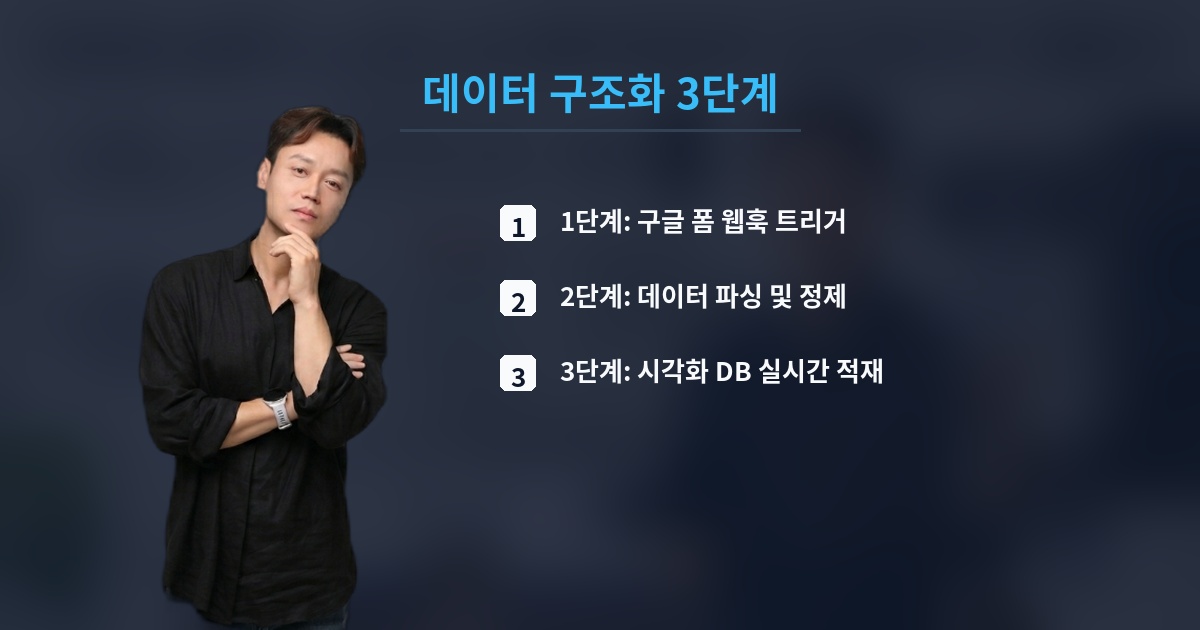
[1단계: Google Forms 웹훅 트리거]
Make에서 ‘Google Forms – Watch Responses’ 모듈을 트리거로 설정합니다. 누군가 설문을 제출하는 즉시, Make가 실시간으로 해당 결괏값을 낚아챕니다. 이때 폴링(Polling) 방식보다 즉각적인 반응을 원한다면 Google Sheets의 ‘Watch Changes’와 연계하는 것도 좋은 팁입니다.
[2단계: Text Parsing 및 데이터 클렌징]
구글 폼의 체크박스나 서술형 응답은 날것(Raw) 상태입니다. Make의 ‘Text Parser’ 모듈이나 ‘Iterator’를 활용해 다중 선택된 텍스트를 배열(Array)로 분리하고, 불필요한 공백이나 특수문자를 제거하는 정제 작업을 거칩니다. 이 과정이 대시보드의 퀄리티를 좌우합니다.
[3단계: Google Sheets 또는 Airtable DB 적재]
정제된 데이터를 구조화된 데이터베이스에 ‘Add a Row’ 모듈로 밀어 넣습니다. 이때 날짜 형식(YYYY-MM-DD)을 시각화 툴이 인식하기 쉬운 표준 포맷으로 변환(formatDate 함수 사용)하여 적재하는 것이 현업의 핵심 노하우입니다.
Looker Studio 연동을 통한 실시간 대시보드 시각화 구축
데이터베이스 구조화가 끝났다면, 이제 경영진이 한눈에 볼 수 있는 대시보드를 만들 차례입니다. 무료이면서도 강력한 Looker Studio(구 Google Data Studio)가 최적의 선택입니다.
B2B 의사결정권자를 위한 전사적 데이터 파이프라인 통합
Looker Studio에 앞서 구축한 Google Sheets 또는 Airtable을 데이터 소스로 연결합니다. 데이터 새로고침 주기를 15분 단위로 설정하고, 직관적인 시계열 차트와 파이 차트를 배치합니다. 이제 김 대리가 퇴근한 후에도, 주말에도 대시보드는 고객의 응답을 실시간으로 반영하여 경영진의 모니터에 띄워집니다. 이것이 바로 개인의 생산성을 넘어선 전사적 AI 워크플로우 도입의 시작점입니다.