

안녕하세요. 15년 차 SCM 및 시스템 자동화 전문가 에이드네(Aidne)입니다.
아직도 고객 만족도 조사나 사내 설문조사가 끝날 때마다 구글 폼(Google Forms)에서 ‘CSV 다운로드’ 버튼을 누르고 계신가요? 다운받은 로우 데이터(Raw Data)를 엑셀에 복사해서 붙여넣고, 피벗 테이블을 돌려 차트를 그리는 이른바 ‘김 대리의 엑셀 노가다’는 수많은 기업에서 여전히 현재 진행형입니다.
데이터는 타이밍입니다. 공장의 컨베이어 벨트가 멈추면 전체 생산이 중단되듯, 데이터 파이프라인 중간에 ‘사람의 수동 다운로드’라는 병목 현상이 존재하면 경영진의 의사결정은 그만큼 지연될 수밖에 없습니다. 오늘은 Make(구 Integromat)와 Looker Studio를 활용하여 구글 폼 설문조사 결괏값을 실시간 대시보드로 시각화하고 구조화하는 완벽한 노코드(No-code) 자동화 워크플로우를 현업 실무 관점에서 깊이 있게 파헤쳐 보겠습니다.
구글 폼 설문조사 데이터, 왜 실시간 대시보드 시각화가 필수일까?
수동 엑셀 다운로드의 한계와 데이터 병목 현상
일반적인 설문조사 취합 과정을 떠올려 봅시다. 설문이 진행되는 1~2주 동안 담당자는 매일 아침 엑셀 파일을 다운로드하여 누적된 응답을 확인합니다. 주관식 응답은 일일이 분류해야 하고, 객관식 응답은 다시 차트로 가공하여 PPT 보고서에 붙여넣습니다. 이 과정에서 발생하는 휴먼 에러(Human Error)와 시간 낭비는 개인의 생산성을 갉아먹을 뿐만 아니라, 전사적인 데이터 흐름을 단절시킵니다.
설문조사 데이터가 제출되는 즉시 시각화된 대시보드에 반영된다면 어떨까요? 담당자는 반복적인 데이터 가공 업무에서 해방되어 ‘데이터가 의미하는 바’를 분석하는 본연의 업무에 집중할 수 있습니다.
구글 폼 결괏값 실시간 시각화를 위한 노코드 구조화 워크플로우
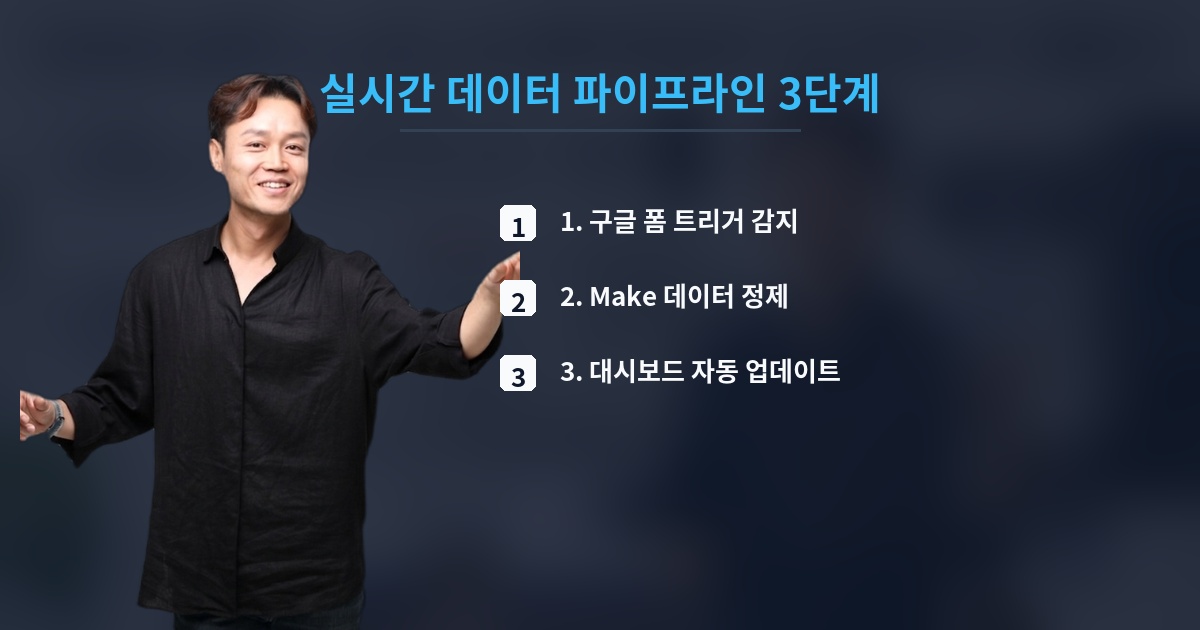
수박 겉핥기식의 단순한 툴 소개는 하지 않겠습니다. 실제 현업에서 어떻게 시스템을 세팅하는지, 데이터의 흐름을 3단계로 나누어 구체적인 워크플로우를 설명해 드리겠습니다.
1단계: 구글 폼(Google Forms) 트리거 설정 및 데이터 수집
가장 먼저 할 일은 설문 응답이 제출되는 순간을 포착하는 것입니다. 글로벌 노코드 자동화 툴인 Make(메이크)에서 시나리오를 생성하고, [Google Forms – Watch Responses] 모듈을 첫 번째 트리거(Trigger)로 배치합니다. 이 모듈은 누군가 설문을 제출할 때마다 즉각적으로 웹훅(Webhook)을 통해 데이터를 밀어냅니다. 이때 구글 폼과 연결된 구글 시트(Google Sheets)를 지정해주면, 새로운 행(Row)이 추가될 때마다 Make가 이를 감지하여 다음 단계로 데이터를 넘겨줍니다.
2단계: Make를 활용한 데이터 파싱 및 정제
구글 폼에서 넘어온 데이터는 때때로 대시보드에서 바로 쓰기 어려운 형태를 띱니다. 예를 들어, 다중 선택 질문의 경우 “A옵션, C옵션”처럼 콤마(,)로 구분된 하나의 텍스트 스트링으로 들어오게 됩니다. 이를 대시보드에서 각각의 선택지로 카운트하려면 파싱(Parsing) 작업이 필요합니다.
Make의 [Text Parser] 모듈이나 [Array Iterator]를 활용하여 콤마를 기준으로 데이터를 분리합니다. 또한, 현업에서 자주 발생하는 문제 중 하나인 ‘날짜 형식 불일치’를 해결하기 위해 [formatDate] 함수를 사용하여 타임스탬프를 ‘YYYY-MM-DD’ 형태의 표준 ISO 규격으로 정제해 줍니다. 이 정제 과정이 탄탄해야 뒤이어 연결될 대시보드가 오류 없이 작동합니다.
3단계: 구글 시트(Google Sheets) DB 적재 및 Looker Studio 연동
정제된 데이터는 다시 [Google Sheets – Add a Row] 모듈을 통해 ‘대시보드 전용 데이터베이스(DB) 시트’에 차곡차곡 쌓입니다. 이제 구글이 제공하는 강력한 무료 시각화 툴인 Looker Studio(구 Google Data Studio)를 열어 이 DB 시트를 데이터 소스로 연결합니다.
Looker Studio에서 ‘데이터 새로고침 빈도’를 15분 단위로 설정해 두면, 누군가 구글 폼을 제출할 때마다 Make가 데이터를 정제해 시트에 꽂아 넣고, Looker Studio가 이를 읽어와 실시간으로 원형 차트, 시계열 그래프, 핵심 지표(KPI) 스코어카드를 업데이트합니다. 한 번의 세팅으로 영구적으로 돌아가는 데이터 컨베이어 벨트가 완성된 것입니다.
B2B 전사적 데이터 파이프라인 확장을 위한 제언
이러한 구글 폼 기반의 실시간 대시보드 구조화는 단순히 개인의 업무 편의성을 넘어 B2B 기업의 전사적 시스템으로 확장될 수 있습니다. 고객 VoC(Voice of Customer) 접수, B2B 인바운드 리드(Lead) 수집, 사내 IT 헬프데스크 접수 등 수많은 영역에서 발생하는 데이터를 실시간으로 트래킹해 보세요. 데이터 병목이 사라지면, 의사결정권자는 언제든 대시보드 링크 하나만 클릭하여 비즈니스의 현주소를 정확히 파악할 수 있습니다.