
매일 아침 출근하자마자 어제 들어온 고객 문의 데이터를 엑셀에 복사해서 붙여넣고, 슬랙(Slack)으로 담당자에게 멘션하여 공유하는 작업. 혹시 지금도 수작업으로 하고 계신가요? 단순 반복 업무는 우리의 귀중한 시간과 에너지를 갉아먹는 주범입니다. 15년 차 업무 자동화 전문가로서 단언컨대, 이런 단순 작업은 이제 기계에게 맡겨야 할 때입니다.
📑 목차 (Table of Contents)
안녕하세요, 업무 자동화 전문 블로거 에이드네(Aidne)입니다. 오늘은 코딩을 전혀 모르는 비개발자도 마치 레고 블록을 조립하듯 쉽게 자동화 시스템을 만들 수 있는 노코드(No-code) 툴, ‘Make(구 Integromat)’에 대해 깊이 있게 파헤쳐보겠습니다. 이 글을 끝까지 읽으시면, 여러분의 손으로 직접 첫 Make 시나리오를 구축하고 매일 반복되는 업무 시간을 최소 2시간 이상 단축하는 놀라운 결과를 얻을 수 있습니다.
왜 지금 Make 자동화에 주목해야 하는가? (Why)
업무 자동화 시장은 폭발적으로 성장하고 있습니다. 가트너(Gartner)의 연구에 따르면, 2026년까지 대기업 및 중견기업의 80% 이상이 노코드/로우코드 도구를 도입할 전망입니다. 그 수많은 도구 중에서도 실무자들이 유독 ‘Make 자동화’에 열광하는 이유는 무엇일까요?
1. 압도적인 시각화와 직관성
Make는 경쟁사인 Zapier와 비교했을 때, 복잡한 시나리오를 한눈에 파악할 수 있는 강력한 시각적 인터페이스(Visual Canvas)를 제공합니다. 마치 공장의 컨베이어 벨트를 설계하듯, 데이터가 어디서 출발해 어떻게 가공되고 어디로 도착하는지 직관적으로 볼 수 있죠. 이는 에러가 발생했을 때 병목 구간을 빠르게 찾아내는 데 엄청난 강점이 됩니다.
2. 비용 효율성과 유연성
실무에서 자동화를 도입할 때 가장 큰 장벽은 ‘비용’입니다. Make는 무료 플랜에서도 상당히 많은 오퍼레이션(작업 수)을 제공하며, 유료 플랜으로 넘어가더라도 타 서비스 대비 가성비가 매우 뛰어납니다. 또한 루팅(Routing), 데이터 파싱(Parsing), 에러 핸들링(Error Handling) 등 개발자가 코드로 구현해야 할 법한 복잡한 로직을 노코드 모듈로 완벽하게 지원합니다.
3. 수치로 증명된 자동화의 힘
제가 컨설팅했던 한 스타트업의 사례를 들어보겠습니다. 이 회사는 매주 500건이 넘는 리드(고객 문의)를 수동으로 분류하고 CRM에 입력하는 데 매주 15시간을 낭비하고 있었습니다. Make를 도입하여 이 과정을 자동화한 결과, 리드 입력 시간은 ‘0시간’으로 줄었고, 고객 응대 속도는 300% 이상 향상되었습니다. 이것이 바로 Make 시나리오가 가져다주는 실질적인 임팩트입니다.
Make 자동화 시나리오는 어떻게 작동하는가? (How)
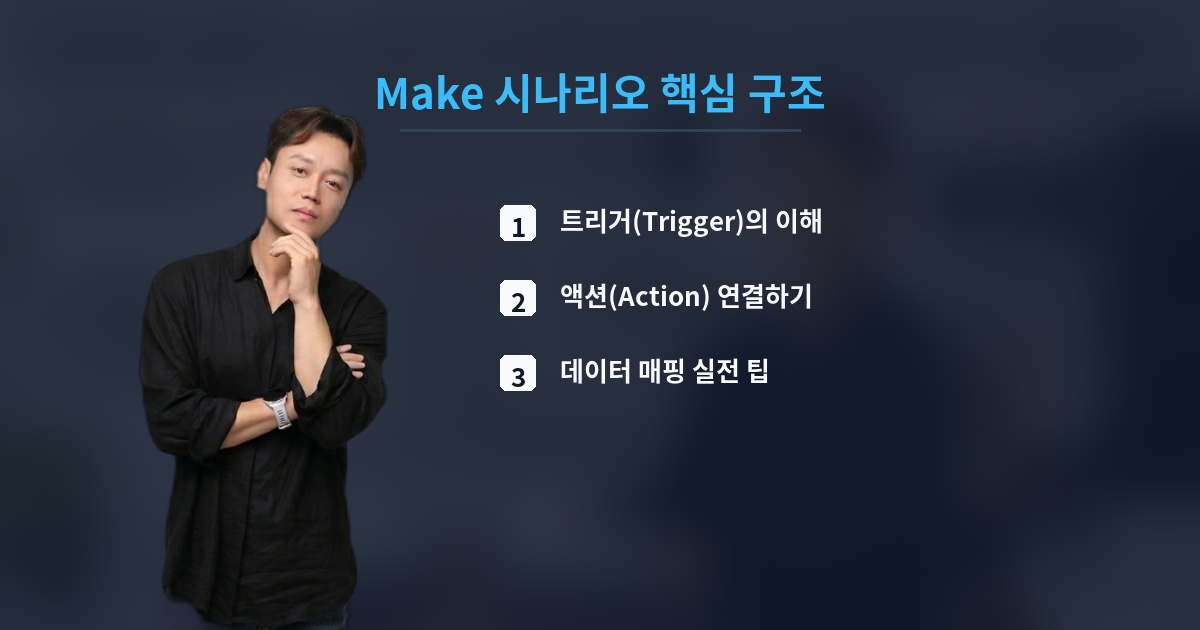
Make를 다루기 위해서는 먼저 그 작동 원리를 이해해야 합니다. 복잡한 IT 용어는 빼고, 우리가 매일 사용하는 업무 프로세스에 빗대어 설명해 드리겠습니다.
트리거(Trigger): 방아쇠 당기기
모든 자동화는 ‘어떤 사건이 발생했을 때’ 시작됩니다. 이를 트리거라고 부릅니다. 예를 들어, “고객이 구글 폼으로 문의를 남겼을 때”가 트리거가 됩니다. Make에서는 첫 번째 모듈이 항상 이 트리거 역할을 담당하며, 주기적으로 새로운 데이터가 있는지 감시(Polling)하거나, 실시간으로 데이터를 받아옵니다(Webhook).
액션(Action): 행동하기
트리거가 작동하여 데이터를 가져오면, 이제 무엇인가를 ‘해야’ 합니다. “슬랙으로 알림을 보낸다”, “노션 데이터베이스에 새로운 행을 추가한다”, “이메일을 발송한다” 등이 모두 액션입니다. Make 시나리오에서는 이 액션 모듈들을 줄줄이 연결하여 하나의 거대한 파이프라인을 만듭니다.
데이터 매핑(Data Mapping): 정보의 전달
트리거에서 얻은 정보(예: 고객 이름, 이메일 주소, 문의 내용)를 액션 모듈에 알맞게 끼워 넣는 과정입니다. 구글 폼에서 받은 ‘고객 이름’ 데이터를 슬랙 메시지 내용의 ‘OOO님께서 문의를 남겼습니다’의 OOO 자리에 끌어다 놓는 것이죠. Make에서는 클릭 앤 드래그만으로 이 매핑이 완벽하게 이루어집니다.
Make 시나리오 첫 구축 실전 적용 (Practice)
이론을 알았으니 이제 실전입니다. 실무에서 가장 많이 쓰이는 “구글 폼(Google Forms) 응답 시 슬랙(Slack) 알림 및 노션(Notion) 기록 자동화” 시나리오를 함께 구축해 보겠습니다.
Step 1: 구글 폼 트리거 설정
먼저 Make 대시보드에서 ‘Create a new scenario’를 클릭합니다. 화면 중앙의 큰 더블 플러스를 누르고 ‘Google Forms’를 검색하세요. 여러 옵션 중 ‘Watch Responses’를 선택합니다. 여러분의 구글 계정을 연동하고, 응답을 받을 폼을 선택하면 끝입니다. 이제 누군가 폼을 제출하면 이 모듈이 작동합니다.
Step 2: 노션 데이터베이스 액션 연결
구글 폼 모듈 옆에 마우스를 가져가면 ‘Add another module’ 버튼이 나옵니다. 이를 클릭하고 ‘Notion’을 검색한 뒤, ‘Create a Database Item’을 선택합니다. 노션 계정을 연결하고 데이터를 쌓을 데이터베이스를 지정하세요. 그런 다음, 구글 폼에서 받아온 데이터(이름, 연락처, 내용 등)를 노션의 각 속성(Property)에 매핑해 줍니다. 빈칸에 마우스를 클릭하면 이전 모듈에서 가져온 데이터 목록이 뜨는데, 알맞은 것을 클릭만 하면 됩니다.
Step 3: 슬랙 알림 액션 추가
마지막으로 팀원들이 즉각적으로 알 수 있도록 슬랙 알림을 보낼 차례입니다. 노션 모듈 뒤에 다시 모듈을 추가하고 ‘Slack’의 ‘Create a Message’를 선택합니다. 메시지를 보낼 채널을 선택하고, Text 영역에 이렇게 작성해 보세요. “🚨 새로운 고객 문의가 접수되었습니다!\n이름: [구글 폼의 이름 데이터 매핑]\n내용: [구글 폼의 내용 데이터 매핑]”
Step 4: 테스트 및 활성화
모든 연결이 끝났다면 좌측 하단의 ‘Run once’ 버튼을 눌러 테스트를 진행합니다. 구글 폼에 임의의 데이터를 입력해 보고, 노션에 잘 기록되는지, 슬랙으로 알림이 오는지 확인하세요. 성공적으로 작동했다면 하단의 ‘Scheduling’ 스위치를 ON으로 켜서 시나리오를 24시간 가동 상태로 만듭니다. 축하합니다! 여러분의 첫 번째 노코드 자동화 비서가 탄생했습니다.
노코드 자동화 성공을 위한 실무자 팁과 전망
단순히 시나리오를 연결하는 것을 넘어, 안정적으로 운영하기 위해서는 몇 가지 노하우가 필요합니다. 첫째, 에러 핸들링(Error Handling)입니다. 중간에 API 통신 오류로 시나리오가 멈추는 것을 방지하기 위해 ‘Ignore’ 또는 ‘Break’와 같은 에러 처리 지시자를 모듈에 부착해 두는 것이 좋습니다. 둘째, 데이터 가공(Iterators & Aggregators)의 활용입니다. 복잡한 배열 형태의 데이터를 개별로 쪼개거나 다시 하나로 합치는 기능을 자유자재로 다룰 수 있어야 진정한 Make 마스터로 거듭날 수 있습니다.
앞으로의 업무 환경은 노코드 자동화를 다룰 수 있는 사람과 그렇지 않은 사람으로 나뉠 것입니다. AI 기술과 결합된 노코드 툴은 더욱 강력해지고 있으며, 이는 비개발 직군(마케터, HR, 영업 등)에게 전례 없는 무기가 될 것입니다. 오늘 배운 Make 시나리오 구축을 시작으로, 여러분의 업무 일상에 혁신을 가져오시길 바랍니다.
자주 묻는 질문 (FAQ)
Q1. Zapier와 Make 중 어떤 것을 선택해야 할까요?
초보자이고 아주 단순한 1대1 연결만 필요하며 예산이 넉넉하다면 Zapier가 편할 수 있습니다. 하지만 조건부 분기(라우팅), 다중 앱 연결 등 복잡한 시나리오를 구축해야 하거나 가성비를 중요하게 생각한다면 단연코 Make를 추천합니다. 실무 활용도는 Make가 훨씬 높습니다.
Q2. 코딩 지식이 전혀 없는데 정말 가능한가요?
네, 100% 가능합니다. Make의 핵심 철학이 ‘비주얼 프로그래밍’입니다. 마우스 드래그 앤 드롭과 클릭만으로 모든 설정이 가능하도록 설계되어 있습니다. 다만 논리적인 사고방식(A가 되면 B를 한다)에 익숙해지는 시간은 조금 필요할 수 있습니다.
Q3. Make 무료 요금제로도 실무 적용이 충분한가요?
Make의 무료 플랜은 매월 1,000번의 오퍼레이션(작업)을 제공합니다. 이는 하루에 약 30번 정도의 자동화 프로세스를 돌릴 수 있는 양으로, 개인의 단순 업무나 소규모 팀의 테스트 용도로는 충분합니다. 이후 활용도가 높아져 업무 시간이 단축된다면, 월 $9(약 1만 원대)의 유료 플랜으로 업그레이드하는 것이 투자 대비 훨씬 큰 이득입니다.
💡 3줄 요약 & 다음 스텝
- Make는 시각적이고 직관적인 인터페이스로 복잡한 업무를 쉽게 자동화하는 최고의 노코드 툴입니다.
- 트리거(방아쇠), 액션(행동), 데이터 매핑의 3가지 핵심 원리만 알면 누구나 시나리오를 구축할 수 있습니다.
- 구글 폼, 노션, 슬랙 연동과 같은 간단한 시나리오부터 시작해 점진적으로 자동화 영역을 넓혀가세요.
이 내용이 도움이 되셨다면, 아래 글도 반드시 읽어보세요!