
안녕하세요, Aidne입니다. n8n이나 Make 같은 자동화 툴을 연결해 AI 워크플로우를 돌리다 보면 가장 자주 마주치는 벽이 바로 504 Gateway Timeout 에러입니다.
SCM(공급망 관리) 전문가의 시각에서 보면 이는 단순한 오류가 아니라 데이터 흐름의 ‘병목 현상(Bottleneck)’입니다. 주문(API 요청)은 계속 들어오는데, 창고(서버)에서 물건을 처리하는 속도가 너무 느려 입구(게이트웨이)가 폐쇄된 상황이죠. 오늘은 국내 호스팅 환경에서 이 문제를 뿌리 뽑는 실전 가이드를 공유합니다.
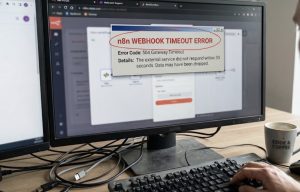
1. 504 Gateway Timeout, 진짜 원인은?
504 에러는 서버가 응답을 포기했을 때 발생합니다. 자동화 블로그 운영 시 주요 원인은 다음과 같습니다.
- PHP 실행 시간 초과: AI가 긴 글을 생성하거나 복잡한 데이터를 처리하는 시간이 서버 기본 설정(보통 30초)을 넘어설 때.
- 서버 자원 고갈: 카페24 등 공유 호스팅 환경에서 순간적인 메모리 점유율이 한계치에 도달했을 때.
- DB 락(Lock) 현상: 짧은 시간에 너무 많은 REST API 요청이 몰려 데이터베이스가 응답 불능 상태가 될 때.
2. 서버 설정 ‘하드코어’ 최적화법
국내 사용자라면 지금 바로 서버의 php.ini 또는 .htaccess 파일을 확인하고 아래 수치로 조정하세요.
① PHP 실행 시간 및 메모리 증설
자동화 워크플로우를 안정적으로 돌리기 위한 최소 권장 사양입니다.
max_execution_time = 300(5분으로 증설하여 AI 처리 시간 확보)memory_limit = 512M(대량 데이터 및 AI 연동 시 필수)
② Nginx / Apache 타임아웃 설정 (클라우드웨이즈 유저 필독)
클라우드웨이즈(Cloudways)나 라이트세일 사용자는 Nginx 설정에서 게이트웨이가 먼저 지치지 않도록 시간을 늘려줘야 합니다.
# Nginx 설정 예시 proxy_read_timeout 600; proxy_connect_timeout 600; send_timeout 600;
3. SCM 전문가의 제안: ‘비동기(Asynchronous)’ 처리 전략
“유저를 기다리게 하지 말고, 일단 받았다고 먼저 대답하세요.”
REST API로 데이터를 받을 때, 워드프레스가 모든 처리를 끝낼 때까지 응답을 미루면 504 에러가 발생합니다. 다음과 같은 비동기 워크플로우를 권장합니다.
- 데이터 수신: 요청이 들어오면 즉시 데이터베이스에 ‘임시 저장’합니다.
- 즉시 응답: n8n이나 Make에 즉시
200 OK응답을 보냅니다. (이 시점에 504 에러는 원천 차단됩니다.) - 백그라운드 처리: 워드프레스 내부 크론(Cron)이나 액션 스케줄러를 통해 서버가 한가할 때 조용히 작업을 마무리합니다.
4. 국내 호스팅(카페24, 가비아) 유저용 실전 팁
공유 호스팅은 서버 설정 권한이 제한적입니다. 이럴 땐 다음 두 가지 방법을 적용해 보세요.
- wp-config.php 수정: 파일 상단에 아래 코드를 추가하여 메모리 할당량을 강제로 높입니다.
define( 'WP_MEMORY_LIMIT', '256M' ); - DB 최적화:
WP-Optimize플러그인을 사용하여 불필요한 데이터베이스 오버헤드를 정기적으로 제거하세요.
결론: 병목을 제거해야 수익이 흐릅니다
504 에러 해결은 단순한 오류 수정이 아닙니다. 당신의 자동화 시스템이 24시간 끊김 없이 돈을 벌어다 주는 견고한 파이프라인을 구축하는 과정입니다. 이제 타임아웃 걱정 없이 고도화된 AI 워크플로우를 구축해 보세요.
작성자: Aidne (에이드네)