

안녕하세요. 15년 차 SCM 및 비즈니스 자동화 전문가 에이드네(Aidne)입니다. 현업에서 마케팅 조사, 고객 만족도, 사내 수요 조사 등을 진행할 때 가장 많이 쓰이는 도구가 바로 ‘구글 폼(Google Forms)’입니다. 하지만 설문이 끝난 뒤의 풍경은 어떤가요? 영업팀 김 대리는 오늘도 구글 폼에서 CSV 파일을 다운로드하고, 엑셀을 열어 복사 붙여넣기를 한 뒤 피벗 테이블과 차트를 그리는 ‘엑셀 노가다’를 반복하고 있습니다.
이런 수작업은 마치 중간에 끊어진 컨베이어 벨트와 같습니다. 데이터가 실시간으로 흐르지 못하고 사람의 손을 거쳐야만 시각화된다면, 비즈니스 의사결정의 골든타임을 놓치게 됩니다. 오늘은 구글 폼 설문조사 결괏값을 수작업 없이 실시간 대시보드로 시각화하고 구조화하는 자동화 워크플로우를 심도 있게 파헤쳐 보겠습니다.
구글 폼 데이터 수집의 병목 현상과 파이프라인의 필요성
대부분의 실무자가 구글 폼의 기본 ‘응답’ 탭에서 제공하는 원형 차트에 의존하거나, 스프레드시트로 내보낸 뒤 수동으로 데이터를 가공합니다. 하지만 문항이 복잡해지거나, 주관식 응답을 분류해야 하거나, 부서별로 권한을 나누어 대시보드를 공유해야 할 때는 기본 기능만으로는 한계가 명확합니다.
데이터 파이프라인을 구축하면 응답자가 ‘제출’ 버튼을 누르는 즉시 데이터가 정제(Parsing)되어 데이터베이스에 적재되고, 경영진은 Looker Studio(루커 스튜디오)나 Tableau(태블로) 같은 대시보드에서 실시간으로 변화하는 지표를 확인할 수 있습니다.
구글 폼 설문조사 데이터 실시간 시각화를 위한 3단계 핵심 워크플로우
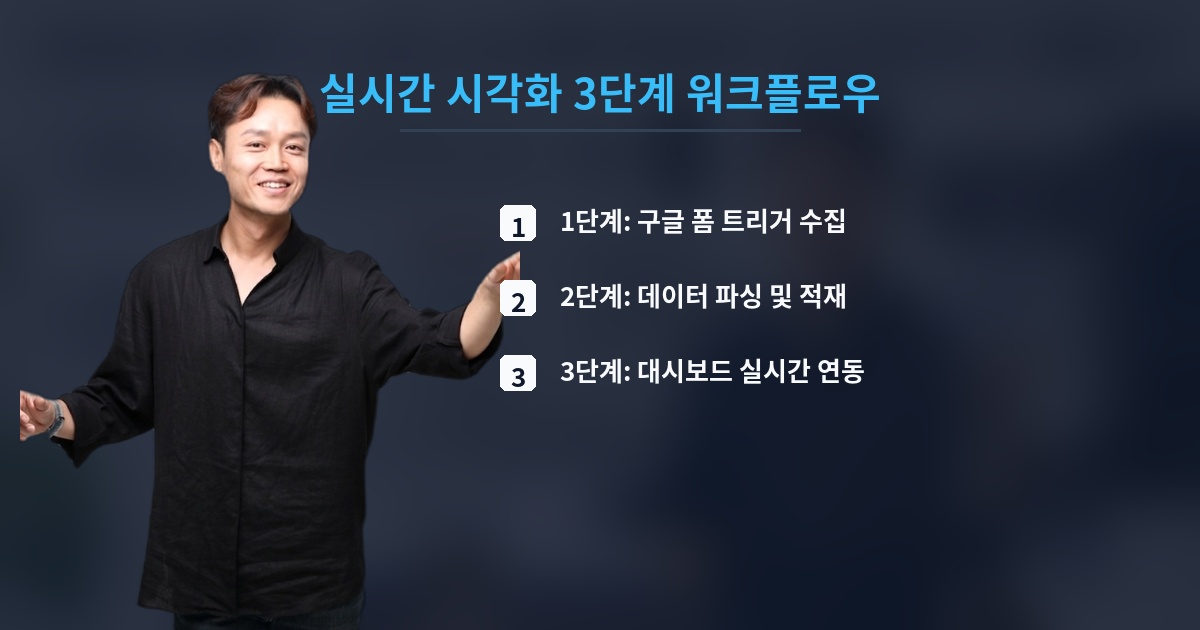
수박 겉핥기식의 툴 소개가 아닌, 실제 현업에서 Make(구 Integromat)나 Zapier 같은 iPaaS(Integration Platform as a Service)를 활용해 어떻게 세팅하는지 구체적인 딥다이브 워크플로우를 공개합니다.
1단계: 구글 폼 트리거(Trigger) 및 데이터 파싱(Parsing)
자동화의 시작점입니다. Make를 기준으로 설명하겠습니다. 먼저 워크플로우의 트리거를 Google Forms - Watch Responses 모듈로 설정합니다. 누군가 설문을 제출하면 즉시 웹훅(Webhook)을 통해 데이터를 낚아채는 역할을 합니다.
여기서 중요한 것은 ‘파싱(Parsing)’입니다. 구글 폼의 다중 선택 문항이나 날짜 데이터는 시스템이 바로 읽기 어려운 형태로 들어오는 경우가 많습니다. Make의 Text Parser나 Date/Time Formatter 모듈을 연결하여, 텍스트 형태의 응답을 데이터베이스가 인식할 수 있는 정형 데이터로 변환합니다. 예를 들어 “매우 만족(5점)”이라는 텍스트 응답에서 숫자 “5”만 추출해 내는 과정을 거칩니다.
2단계: 데이터베이스(Airtable/구글 스프레드시트) 정규화 적재
파싱된 데이터는 시각화를 위한 중간 기착지인 데이터베이스에 적재되어야 합니다. 단순히 구글 스프레드시트에 행을 추가(Add a Row)하는 것을 넘어, 데이터의 구조화가 필요합니다.
현업에서는 Airtable(에어테이블)을 추천합니다. Make의 Airtable - Create a Record 모듈을 사용해, 1단계에서 파싱한 응답자 정보, 설문 점수, 제출 시간 등을 각각의 필드(Field)에 매핑합니다. 이때 기존 고객 데이터(CRM)와 이메일 주소를 키값으로 매칭하여, ‘어떤 등급의 고객이 어떤 응답을 했는지’ 관계형 데이터베이스로 묶어주는 것이 핵심입니다.
3단계: Looker Studio 연동 및 실시간 대시보드 시각화
데이터가 구조화되어 적재되었다면, 이제 시각화 툴을 연결할 차례입니다. 무료이면서도 강력한 구글의 Looker Studio를 활용합니다. Looker Studio에서 ‘데이터 소스 추가’를 눌러 앞서 구축한 구글 스프레드시트나 데이터베이스를 연결합니다.
이후 캔버스에 스코어카드(평균 만족도), 시계열 차트(일자별 응답 추이), 막대그래프(문항별 분포)를 배치합니다. 데이터 새로고침 간격을 최소화로 설정해 두면, 설문 응답이 들어올 때마다 대시보드의 그래프가 실시간으로 업데이트되는 것을 확인할 수 있습니다. 김 대리의 엑셀 복붙 업무가 영구적으로 소멸하는 순간입니다.
B2B 엔터프라이즈를 위한 전사적 데이터 자동화 확장 전략
이러한 실시간 대시보드 구조화는 단순한 개인의 생산성 향상을 넘어, B2B 기업의 전사적 시스템으로 확장될 때 진가를 발휘합니다. 만약 설문조사 결과 중 ‘불만족’ 응답이 감지되었다면 어떻게 해야 할까요?
단순히 대시보드 수치가 떨어지는 것에서 멈추지 않고, Make 워크플로우에 라우터(Router)를 추가합니다. 만족도가 3점 이하일 경우 Slack - Create a Message 모듈을 통해 CS팀 채널에 즉각 알림을 보내고, Zendesk에 자동으로 티켓을 생성하게 만들 수 있습니다. 이것이 바로 의사결정권자들이 주목해야 할 ‘데이터 기반의 액션 자동화(Actionable Automation)’입니다.
💡 3줄 요약 & 다음 스텝
- 구글 폼 데이터를 수동으로 엑셀에 옮기는 작업은 데이터 흐름을 끊는 병목의 주범입니다.
- Make/Zapier를 통해 응답 데이터를 파싱하고, 정형화된 DB에 적재하는 파이프라인을 구축하세요.
- Looker Studio와 연동하여 실시간 대시보드를 구성하면, 전사적인 의사결정 속도가 압도적으로 빨라집니다.
이 내용이 도움이 되셨다면, 아래 글도 반드시 읽어보세요!