
안녕하세요, 15년 차 업무 자동화 전문 블로거 에이드네(Aidne)입니다. HR 담당자님들, 채용 시즌만 되면 메일함에 쏟아지는 수백 통의 이력서를 보며 한숨 쉰 적 있으신가요? 첨부된 PDF 파일을 일일이 열어보고, 지원자의 이름, 연락처, 경력 연차, 핵심 스킬을 복사해서 엑셀에 붙여넣는 단순 반복 작업… 눈은 뻑뻑해지고 퇴근 시간은 하염없이 늦어지기 일쑤입니다.
📑 목차 (Table of Contents)
단순 서류 취합에 에너지를 다 쓰다 보니, 정작 중요한 면접 질문 준비나 조직 문화 개선 같은 핵심 HR 업무는 뒷전으로 밀리게 되죠. 하지만 이 글을 끝까지 읽으면, 김 대리도 점심시간 30분 만에 뚝딱 만들 수 있는 ‘이력서 자동 필터링 시스템’을 구축하여 서류 검토 시간을 90% 이상 단축하는 구체적 결과를 얻을 수 있습니다. 자, 그럼 실무자의 퇴근을 앞당겨줄 마법 같은 세팅을 시작해 볼까요?
노코드 기반 이력서 필터링 자동화의 원리
보통 ‘자동화 시스템’이라고 하면 수천만 원짜리 구축 비용과 복잡한 코딩을 떠올립니다. 사내 개발팀에 협조 요청을 해봤자 “지금 메인 서비스 개발 일정도 바쁩니다”라는 차가운 답변만 돌아오죠. 하지만 걱정하지 마세요. 우리는 Make(메이크)나 Zapier(재피어) 같은 노코드 툴과 ChatGPT를 연결하여 레고 블록 조립하듯 시스템을 완성할 것입니다.
이 시스템의 핵심은 간단합니다. 지원자가 구글 폼으로 이력서를 제출하면, 노코드 툴이 이를 즉시 감지하여 AI에게 전달합니다. AI는 마치 10년 차 헤드헌터처럼 이력서를 쓱 읽고 우리가 원하는 조건(예: 3년 차 이상, 특정 자격증 보유)에 맞는지 판단합니다. 그리고 합격 후보자만 추려서 슬랙(Slack)으로 알려주는 것이죠. 엑셀 복붙 담당자를 구원하는 완벽한 워크플로우입니다.
1단계: 구글 폼으로 지원서 수집 및 트리거 설정
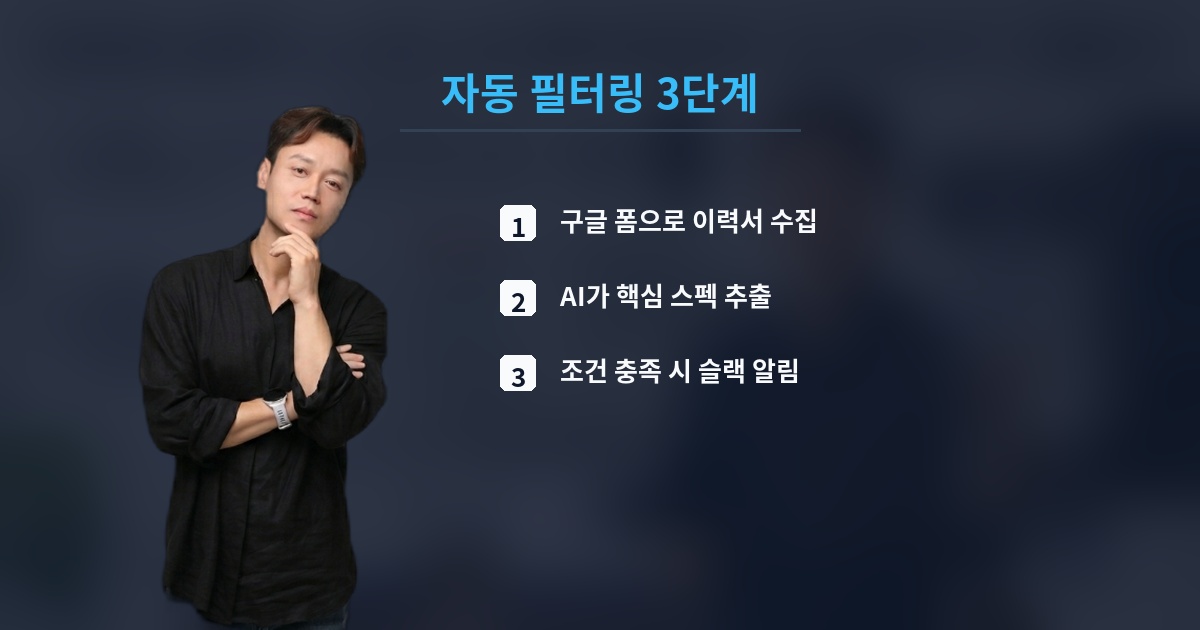
가장 먼저 할 일은 이력서가 들어오는 ‘입구’를 만드는 것입니다. 친숙한 구글 폼(Google Forms)을 활용해 보겠습니다.
1. 구글 폼 생성하기: 구글 드라이브에서 새로운 설문지를 만듭니다. 항목은 ‘이름’, ‘이메일’, ‘지원 직무’, 그리고 가장 중요한 ‘이력서 파일 업로드(PDF)’로 구성합니다.
2. Make.com 접속 및 시나리오 생성: Make.com에 로그인한 뒤, 화면 우측 상단의 보라색 버튼인 ‘Create a new scenario’를 클릭하세요.
3. 트리거 모듈 연결: 화면 중앙의 큰 ‘+’ 버튼을 누르고 ‘Google Forms’를 검색합니다. 여러 액션 중 ‘Watch Responses’를 선택하세요. 이 모듈은 새로운 지원자가 폼을 제출할 때마다 자동으로 작동하는 스위치 역할을 합니다.
4. 연동 테스트: 본인의 구글 계정을 연동하고, 방금 만든 구글 폼을 선택합니다. 그런 다음 폼에 테스트용 이력서를 하나 제출해 보고, Make 화면에서 ‘Run once’를 눌러 데이터가 정상적으로 들어오는지 확인하세요. 초록색 체크 표시가 뜬다면 1단계 성공입니다!
2단계: AI로 이력서 핵심 데이터 추출하기 (ChatGPT 파싱)
이제 수집된 PDF 이력서에서 텍스트를 뽑아내고, AI에게 분석을 맡길 차례입니다. 이 단계가 이력서 자동 필터링의 꽃이라고 할 수 있죠.
1. 파일 다운로드 모듈 추가: 구글 폼 모듈 옆에 마우스를 가져가 ‘+’를 누르고 ‘Google Drive – Download a File’ 모듈을 추가합니다. File ID 입력 칸에는 앞서 구글 폼에서 받은 ‘파일 업로드 ID’ 값을 클릭해서 쏙 넣어주세요.
2. PDF 텍스트 변환: PDF를 텍스트로 읽기 위해 ‘PDF.co – PDF to Text’ 모듈을 연결하거나, 최근 업데이트된 OpenAI의 File API를 활용할 수 있습니다. 여기서는 텍스트로 변환된 데이터를 AI에게 넘긴다고 가정하겠습니다.
3. ChatGPT 모듈 연결: ‘OpenAI (ChatGPT) – Create a Prompt’ 모듈을 추가합니다.
4. 프롬프트(Prompt) 작성: AI에게 명확한 업무 지시를 내려야 합니다. System Prompt 칸에 다음과 같이 입력하세요. “너는 15년 차 깐깐한 IT 기업 채용 담당자야. 전달된 이력서 텍스트를 분석해서 다음 3가지 정보를 JSON 형식으로 추출해줘. 1) 지원자 이름, 2) 총 경력 연수(숫자만), 3) 핵심 기술 스택 3가지.” 이렇게 설정해두면, AI가 아무리 복잡한 양식의 이력서라도 찰떡같이 핵심만 뽑아냅니다.
3단계: 합격자 자동 분류 및 슬랙(Slack) 알림 보내기
이제 AI가 뽑아준 데이터를 바탕으로, 우리가 원하는 기준을 충족하는 사람만 걸러내어 인사팀에 알림을 보내보겠습니다.
1. 라우터(Router) 모듈 추가: ChatGPT 모듈 뒤에 ‘Router’를 추가합니다. 라우터는 조건에 따라 길을 여러 갈래로 나눠주는 교통경찰 역할을 합니다.
2. 필터(Filter) 설정하기: 윗길로 가는 연결선에 있는 톱니바퀴 아이콘을 클릭하고 ‘Set up a filter’를 누릅니다. 필터 이름은 ‘3년 차 이상 합격자’로 적고, 조건(Condition) 칸에는 ChatGPT가 추출한 ‘총 경력 연수’ 데이터 값을 넣습니다. 연산자는 ‘Numeric operators: Greater than or equal to (>=)’를 선택하고 기준 값에 ‘3’을 입력하세요.
3. 슬랙(Slack) 알림 보내기: 필터를 통과한 윗길 끝에 ‘Slack – Create a Message’ 모듈을 연결합니다. 인사팀 채널(#hr-recruit)을 선택하고 메시지 내용을 작성합니다. “🎉 [서류 합격 후보자 알림] {{이름}}님이 지원했습니다! (경력: {{경력 연수}}년 / 핵심 스킬: {{기술 스택}})”
4. 불합격자 아카이빙: 라우터의 아랫길(경력 3년 미만)에는 ‘Google Sheets – Add a Row’ 모듈을 달아, 추후 인재풀로 활용할 수 있도록 엑셀에 데이터만 조용히 쌓이게 만듭니다.
축하합니다! 이제 왼쪽 아래의 ‘Scheduling’ 스위치를 ON으로 켜기만 하면, 24시간 쉬지 않고 일하는 나만의 AI 채용 비서가 탄생했습니다.
자주 묻는 질문 (FAQ)
Q1. 지원자마다 이력서 PDF 양식이 다 다른데, AI가 정확하게 인식할 수 있나요?
네, 가능합니다. 과거의 단순 텍스트 추출 프로그램은 표나 다단 레이아웃이 있으면 데이터를 엉망으로 읽었습니다. 하지만 ChatGPT(GPT-4o 등)와 같은 최신 대규모 언어 모델(LLM)은 문맥을 이해하기 때문에, 디자인이 화려하거나 양식이 독특한 이력서에서도 ‘경력’이나 ‘스킬’이라는 의미를 정확히 파악하여 데이터를 추출해 냅니다.
Q2. 코딩이나 개발 지식이 전혀 없는데 정말 점심시간 안에 끝낼 수 있나요?
물론입니다. Make.com이나 Zapier는 마우스 드래그 앤 드롭만으로 모든 시스템을 구축할 수 있는 ‘노코드(No-code)’ 플랫폼입니다. 본문에서 설명해 드린 모듈 검색, 연결, 값 입력이라는 3가지 동작만 할 줄 안다면, 페이스북 계정 만드는 것만큼 쉽게 세팅할 수 있습니다.
Q3. 지원자의 이력서 개인정보가 AI 모델 학습에 사용되면 어떡하나요?
기업 입장에서 매우 중요한 질문입니다. OpenAI의 API를 사용할 경우, 입력된 데이터는 모델 학습에 사용되지 않는 것이 기본 정책입니다. 그래도 불안하시다면 이력서 수집 단계에서 주민등록번호 등 민감 정보는 기재하지 않도록 사전에 안내하고, 이름과 연락처 등은 식별 불가능하게 마스킹 처리하는 전처리 단계를 추가할 수도 있습니다.
💡 3줄 요약 & 다음 스텝
- 구글 폼과 노코드 툴을 연동해 이력서 파일 수집을 100% 자동화할 수 있습니다.
- ChatGPT 프롬프트를 통해 복잡한 이력서에서도 경력과 핵심 스킬을 정확히 추출합니다.
- 라우터 조건 필터링으로 적합한 합격자만 슬랙 알림을 받아 서류 검토 시간을 90% 줄여보세요.
이 내용이 도움이 되셨다면, 아래 글도 반드시 읽어보세요!