

“막내야, 오늘 회의록 좀 깔끔하게 정리해서 팀방에 공유해 줘.” 이 한마디에 등골이 서늘해진 경험, 다들 한 번쯤 있으시죠? 1시간짜리 회의를 녹음하고, 자리로 돌아와 이어폰을 낀 채 재생과 일시정지를 무한 반복하며 타이핑하다 보면 어느새 황금 같은 오후 업무 시간은 다 날아가고 맙니다. 15년 차 업무 자동화 전문가인 저 에이드네(Aidne) 역시 신입 시절 녹음기를 귀에 대고 밤새 타이핑하며 ‘이걸 대신해 주는 로봇은 없을까?’ 상상하곤 했습니다.
📑 목차 (Table of Contents)
이제는 상상이 현실이 되었습니다. 이 글을 끝까지 읽으시면, 코딩을 전혀 모르는 김 대리도 점심시간 30분 만에 뚝딱 세팅할 수 있는 ‘회의록 자동 요약 시스템’을 완벽하게 구축하는 구체적 결과를 얻을 수 있습니다. 회의가 끝난 뒤 녹음 파일을 폴더에 툭 던져두기만 하면, AI가 알아서 텍스트로 변환하고 핵심만 요약해 우리 팀 노션(Notion)에 예쁘게 정리해 주는 마법 같은 파이프라인을 지금부터 단계별로 만들어 보겠습니다.
회의록 자동 요약 시스템, 왜 Whisper AI와 노션(Notion)인가?
본격적인 세팅에 앞서 우리가 왜 이 도구들을 선택했는지 짚고 넘어갑시다. 오픈AI(OpenAI)에서 개발한 Whisper AI는 현재 시중의 어떤 음성 인식 모델보다 한국어 인식률이 압도적입니다. 회의 중 튀어나오는 전문 용어나 약간의 사투리, 심지어 말끝을 흐리는 습관까지 문맥을 파악해 정확한 텍스트로 변환해 줍니다. 이렇게 변환된 텍스트를 가장 직관적이고 강력한 협업 툴인 노션 데이터베이스에 꽂아 넣음으로써, 팀원 누구나 실시간으로 회의 결과를 검색하고 후속 조치(Action Item)를 팔로업할 수 있는 완벽한 업무 환경이 완성되는 것입니다.
Step 1. 똑똑한 AI 속기사 고용하기: Whisper AI API 발급
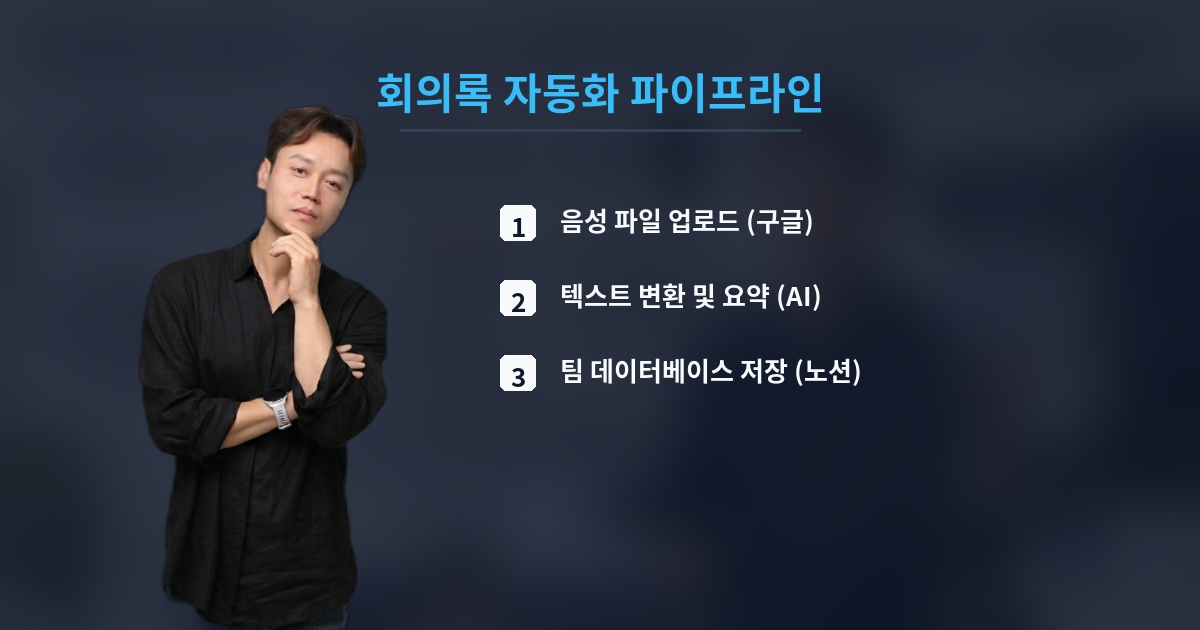
가장 먼저 할 일은 우리의 음성을 텍스트로 바꿔줄 AI의 뇌, 즉 API 키를 발급받는 것입니다. 마치 월 몇 천 원에 세계 최고의 속기사를 고용하는 것과 같습니다.
- 플랫폼 접속: OpenAI API 플랫폼(platform.openai.com)에 접속하여 회원가입 및 로그인을 진행합니다.
- 결제 수단 등록: 좌측 메뉴에서 [Settings] – [Billing]으로 이동해 해외 결제가 가능한 신용카드를 등록합니다. (사용한 만큼만 결제되며, 회의록 변환 비용은 커피 한 잔 값도 안 되니 안심하세요.)
- API 키 생성: 좌측 메뉴의 [API Keys]를 클릭한 후, 우측 상단의 ‘Create new secret key’ 버튼을 누릅니다.
- 키 보관: 생성된 키(sk-로 시작하는 긴 문자열)를 복사해 안전한 메모장에 임시로 붙여넣어 둡니다. 이 창을 닫으면 다시 볼 수 없으니 주의하세요!
Step 2. 파이프라인의 심장: Make를 활용한 워크플로우 설계
이제 녹음 파일이 생기면 자동으로 AI에게 전달하는 ‘컨베이어 벨트’를 만들 차례입니다. 노코드 자동화 툴인 Make(구 Integromat)를 사용하면 마우스 드래그 앤 드롭만으로 이 과정을 구현할 수 있습니다.
- Make 회원가입: Make.com에 접속해 계정을 만들고, 우측 상단의 ‘Create a new scenario’를 클릭합니다.
- 트리거(시작점) 설정: 보라색 더하기 버튼을 누르고 ‘Google Drive’를 검색합니다. 모듈 중 ‘Watch Files in a Folder’를 선택하세요. 여러분의 구글 계정을 연동하고, 회의 녹음 파일을 업로드할 전용 폴더(예: ‘회의록_업로드’)를 지정합니다.
- 파일 다운로드 모듈 추가: 구글 드라이브에서 감지된 파일을 Make로 가져오기 위해 ‘Download a File’ 모듈을 추가하고 앞선 모듈과 연결합니다.
- Whisper AI 연결: 다음 모듈로 ‘OpenAI’를 검색해 ‘Create a Transcription’을 선택합니다. Step 1에서 복사해 둔 API 키를 입력해 연동한 뒤, 입력 파일로 방금 다운로드한 구글 드라이브 파일을 매핑합니다.
Step 3. 핵심만 뽑아내는 마법: ChatGPT 프롬프트 작성
Whisper AI가 음성을 줄글 텍스트(스크립트)로 바꿨다면, 이제 ChatGPT를 이용해 보기 좋게 요약할 차례입니다.
- 요약 모듈 추가: OpenAI 모듈을 하나 더 추가하고 ‘Create a Completion’ (또는 Create a Chat Completion)을 선택합니다.
- 프롬프트(명령어) 입력: Role을 ‘System’으로 두고 “너는 15년 차 전문 비서야. 전달받은 회의 스크립트를 완벽하게 요약해 줘”라고 입력합니다.
- 결과물 포맷팅: Role ‘User’ 영역에 이전 단계(Whisper)에서 나온 ‘Text’ 결과값을 매핑하고, 그 아래에 다음과 같은 지시를 추가합니다.
“위 스크립트를 바탕으로 1. 회의 일시/주제, 2. 주요 논의 안건, 3. 결정 사항, 4. 향후 Action Item (담당자 지정 필수) 양식으로 요약해 줘.”
Step 4. 팀원들과 공유하기: 노션(Notion) 데이터베이스 연동
이제 마지막 단계입니다! 잘 요약된 회의록을 팀원들이 볼 수 있도록 노션에 자동 저장해 봅시다.
- 노션 데이터베이스 준비: 노션에 ‘회의록 보드’라는 이름의 데이터베이스(표 형식)를 만듭니다. 속성으로 ‘회의명(제목)’, ‘날짜’, ‘참석자’ 등을 만들어 둡니다.
- 노션 연결: Make 시나리오의 마지막에 ‘Notion’ 모듈을 추가하고 ‘Create a Database Item’을 선택합니다.
- 데이터 매핑: 노션 계정을 연동한 뒤 방금 만든 ‘회의록 보드’를 선택합니다. 노션 페이지의 ‘제목’ 칸에는 구글 드라이브 파일의 이름을, 페이지 ‘내용(Content)’ 칸에는 Step 3에서 요약된 ChatGPT의 결과물(Message Content)을 드래그해서 넣습니다.
- 테스트 및 실행: 좌측 하단의 ‘Run once’를 클릭하고 구글 드라이브 폴더에 녹음 파일을 하나 올려봅니다. 초록색 체크 표시가 차례대로 뜨면서 노션에 회의록이 짠 하고 나타나는 것을 확인했다면, 좌측 하단의 스위치를 ‘ON’으로 켜주세요.
축하합니다! 이제 여러분은 엑셀 복붙이나 무한 타이핑의 늪에서 벗어났습니다. 다음 회의부터는 녹음기만 켜두고 회의에 100% 집중하세요. 회의가 끝나고 파일을 폴더에 던져둔 뒤 탕비실에서 커피 한 잔 내리고 오면, 노션에 기가 막힌 회의록이 세팅되어 있을 것입니다.
자주 묻는 질문 (FAQ)
Q1. 회의 중 여러 사람이 동시에 말하거나 사투리를 쓰면 어떻게 되나요?
A1. Whisper AI는 방대한 데이터를 학습하여 문맥을 추론하는 능력이 뛰어납니다. 약간의 겹치는 소리나 사투리도 앞뒤 문맥을 파악해 90% 이상 정확하게 텍스트로 변환해 냅니다. 다만 마이크와 너무 멀리 떨어져 있거나 소음이 아주 심한 경우엔 인식률이 떨어질 수 있으니, 회의실 중앙에 지향성 마이크나 스마트폰을 두는 것을 권장합니다.
Q2. 코딩이나 개발 지식이 전혀 없는데 정말 혼자 할 수 있나요?
A2. 네, 완벽히 가능합니다! 본문에서 설명해 드린 Make.com은 개발자가 아닌 일반 실무자를 위해 만들어진 ‘노코드(No-code)’ 툴입니다. 레고 블록을 조립하듯 마우스 클릭과 드래그 앤 드롭만으로 모든 연동이 가능하므로, 가이드의 순서만 차근차근 따라오시면 됩니다.
Q3. 매일 회의가 있는데 비용 폭탄을 맞진 않을까요?
A3. 걱정하지 않으셔도 됩니다. OpenAI의 Whisper API 비용은 1분당 약 $0.006입니다. 즉, 1시간(60분)짜리 회의를 변환하는 데 약 500원 정도가 청구됩니다. 한 달 내내 매일 1시간씩 회의를 자동 요약하더라도 만 오천 원 안팎의 비용이 발생하므로, 여러분의 야근 수당이나 시급과 비교하면 압도적으로 저렴한 투자입니다.
💡 3줄 요약 & 다음 스텝
- OpenAI 플랫폼에서 Whisper API 키를 발급받아 AI 속기사를 고용하세요.
- 노코드 툴 Make를 활용해 구글 드라이브 – OpenAI – ChatGPT를 마우스로 연결하세요.
- 요약된 결과물을 노션 데이터베이스에 자동 생성되도록 매핑하면 세팅 끝!
이 내용이 도움이 되셨다면, 아래 글도 반드시 읽어보세요!